ShellGPT, ChatGPT'yi doğrudan Linux terminaline taşır; geliştiriciler komut satırından doğal dille sorgu çalıştırabilir, kod üretebilir ve kabuk komutları yürütebilir.
ShellGPT kurulumunda sanal ortam (venv) kullanmak bağımlılık çakışmalarını önler ve Linux'ta Python paket yönetimi için en iyi uygulamaları izler.
ShellGPT'nin --shell bayrağı, sade İngilizce açıklamalardan çalışmaya hazır Linux komutları üretir ve CLI sözdizimine daha az aşina kullanıcılar için engeli düşürür.
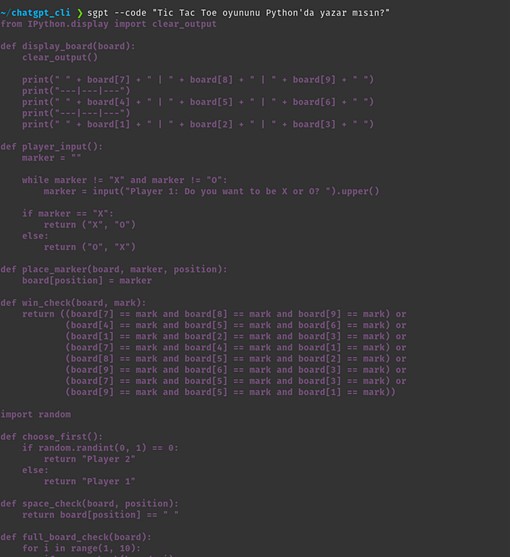
--code bayrağı, geliştiricilerin araç değiştirmeden doğrudan terminalden çalışan kod parçacıkları (örneğin Python ile Tic Tac Toe) üretmesini sağlar.
--shell ve --execute bayraklarını birleştirmek, yapay zekanın ürettiği kabuk komutlarının anında çalıştırılmasına olanak tanır ve ChatGPT'yi etkileşimli bir Linux otomasyon asistanına dönüştürür.
Evet, ChatGPT’nin arayüzü gayet kullanışlı ancak, biz Linux kullananların CLI kullanırken de bunu kullanabileceğini biliyor muydunuz?
Ön Gereksinimler
Linux işletim sistemi (Eğer ki, herhangi bir makineniz yok ise, AWS’den Free Tier üzerinden Ubuntu ile ilerlenebilir.)
Pyhton ve Python PIP
Öncelikle, Linux bilgisayarınızda yüklü olan Python sürümünü aşağıdaki komut ile kontrol edelim:
Pip, platformlar arasında çalışan bir Python paket yöneticisidir. ChatGPT’yi Linux’ta çalıştırmak için gereken çeşitli Python paketlerinin ve kütüphanelerininin yönetimine yardımcı olur. Tek bir komutla gerekli paketleri yükleyebilir, yükseltebilir ve kaldırabilirsiniz. Genellikle çoğu Linux Distro’larında Pyhton ile önceden yüklenmiş olarak gelir ancak, yüklü değilse şu komutu çalıştırıp yükleyelim: sudo apt install python3-pip -y
Yükledikten sonra Pip versiyonumuzu “pip –version” komutu ile kontrol edebiliriz.
Venv Modülünün Yüklenmesi
Venv Modulü, ShellGPT ya da ChatGPT için gerekli değil ancak Linux’ta yalıtılmış bir sanal ortam oluşturmak ve diğer kütüphanelerle çakışmalarını önlemek için yüklememiz gerekiyor. Bir proje için sanal bir ortam oluşturmak için, sudo apt install python3-venv komutunu kullanarak kurulabilen “venv” modülüne ihtiyacımız var.
Venv kurulduktan sonra, sistemde sanal envanter oluşturabiliyoruz. Venv için klasör oluşturup, ilgili klasör içerisine giriyoruz.
mkdir chatgpt cd chatgpt
Venv modülü ile sanal bir ortam oluşturmak için aşağıdaki “chatgpt_cli” komutunu kullanıyoruz.
Oluşturduğumuz sanal ortam varsayılan olarak disable olarak yaratılacaktır. Ortamı şu komut ile aktif edeceğiz: source chatgpt_cli/bin/activate
Aktif ettikten sonra komut satırında “chatgpt_cli” belirecek. Default terminal kullanıyorsanız, şöyle belirecek:
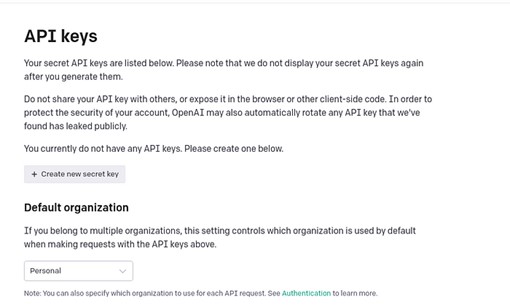
ChatGPT’nin hizmetlerini Linux’ta kullanmak için bir OpenAI API anahtarına ihtiyacınız olacak. Şu anda OpenAI deneme kullanımı için 5 dolarlık kredi sunuyor. Kredileri tükettiğinizde, API’ye erişim için ödeme yapmanız gerekir.
OpenAI’in sitesinden yeni üyelik açmamız gerekecek.
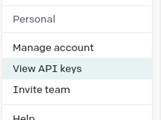
Profil sayfanızda View API Keys tıklanılır:
Buraya tıklandıktan sonra eskiden oluşturmuş olduğunuz API Key’leri de görebilirsiniz. Yeni API Key oluşturmak için “Create new secret key” tıklanılır.
Oluşturduğumuz Key’i şimdi oluşturduğumuz sanal ortamda kullanabileceğiz. Linux’ta “export” komutunu kullanarak bir ortam değişkeni oluşturacağız.
export OPENAIAPIKEY="Ürettiğimiz APIKey" şeklinde değişkene tanımlayacağiz
env komutu ile de değişkenin tanımlanıp tanımlanmadığını kontrol edebilirsiniz. Bu değişken halihazırda geçici olarak saklanacaktır. Bu API Key’i kalıcı olarak saklamak için .bashrc e kaydetmemiz gerekecektir. Vi Editor ile girip, aynı komutu burada da işleteceğiz.
ShellGPT Kurulumu ve ChatGPT’nin Kullanımı
Ortamı kurmayı tamamladıktan sonra, artık Linux’ta ChatGPT’nin komut satırı sürümünü kurmaya devam edebilirsiniz. Şimdi, ShellGPT’yi bilgisayarınıza kurmak için şu komutu kullanın: pip3 install shell-gpt
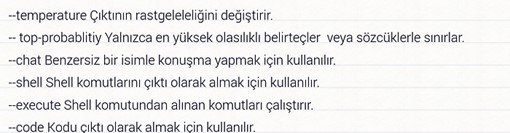
ShellGPT: Syntax & Options
Artık ShellGPT’yi kurduğumuza göre, onu çeşitli görevler için kullanmaya başlayabiliriz.
Linux Terminalinde ChatGPT Nasıl Kullanılır (Örnekler)
1. Sorgu Kullanımı
ShellGPT’yi her türlü sorgu için bir arama motoru olarak kullanabilirsiniz. Yapay zekalı bir sohbet robotu olduğu için, çoğu arama motoru gibi bir dizi sıralanmış websayfası değil, daha da insana benzer yanıtlar içeren sonuçlar alabiliriz. Komut: sgpt
Aşağıdaki örnekte Mona Lisa tablosu hakkında detaylı bilgi talep ettik.
2. ChatGPT Chatbot Modu
Komut: sgpt --chat "Sorgu içeriği"
3. Kod Üretmek
Kodlama sorunlarını çözmek veya kod parçacıkları oluşturmak için CLI tabanlı ChatGPT aracını kullanabilirsiniz. Komut: sgpt --code "Tic Tac Toe oyununu Python'da yazar mısın?"
4. Shell Komutu Oluşturmak
Terminal, karmaşık komutları çalıştırmak ve görevleri otomatikleştirmek için güçlü bir araç olsa da acemi kullanıcılar için çeşitli Linux komutlarının syntax’larını ve seçeneklerini hatırlamak bazen deneyimliler için bile zor olabiliyor. Komut: sgpt --shell "Klasördeki dosyaların hepsini read only yapmak"
Shell opsiyonunun yanına execute ekleyerek ilgili scripti çalıştırabiliriz. Ya da yukarıdaki prompt’taki gibi y/N seçeneklerinden execute edebiliriz. Komut: sgpt --shell --execute "Klasördeki dosyaların hepsini read only yapmak"
Böylelikle ShellGPT, ChatGPT’nin gücünü sizin Linux terminalinize entegre etmiş olduk.
Author: Anıl Temiz, DevOps Support Consultant, SESTEK
Share
Güncel blog yazıları
Yapay Zekanın Fiyatını Gerçekte Kim Belirliyor?
SESTEK Lead Product Owner Mert Çıkan, yapay zeka sistemlerinin maliyetini sözleşmede belirtilen birim fiyatın değil, sistemin nasıl tasarlandığının belirlediğini anlatıyor. Ayrıca, canlı ortamda çalışan bir sistemde asistanlar arasındaki kontrol ve bağlam aktarımını değiştiren üç iyileştirmenin sonuçlarını paylaşıyor.
Artıları ve Eksileri ile Üretken Yapay Zekayı Anlamak
Bu yazıda büyük dil modellerinin temel faydalarına, müşteri hizmetleri alanındaki kullanımlarda oluşturabileceği olası risklere ve bu dil modellerinden en iyi şekilde nasıl yararlanabileceğimize yer veriyoruz.
Ses Teknolojisi, Yapay Zekadan Daha Önemli Hale Geliyor
SESTEK President Serdar Karadayı explains why AI's real battleground is now experience, not intelligence, and how 25 years in speech technology led to voices so natural that users mistake them for real people.
Bu satın alma, Unifonic'e Sestek'in son teknoloji 'Diyalogsal Yapay Zeka ve Analitik' çözüm paketine ve güçlü mevcut müşteri ile iş ortağı tabanına anında erişim sağlıyor.
Agentic AI: Demo'da Çalışıyor, Üretimde Hayatta Kalabilir Mi?
SESTEK Lead Product Owner Mert Çıkan, AI Asistanların demo ortamında kusursuz görünse de üretimde neden başarısız olduğunu ve SESTEK’in hibrit otonomi yaklaşımıyla bu engelleri nasıl aştığını paylaşıyor.
SESTEK Project Manager Rami Izhiman, Diyalogsal yapay zekanın konuşma tanıma ve önceden tanımlanmış senaryoların ötesine geçerek akıl yürütme, bağlamsal anlama ve karar verme yetkinliklerine nasıl evrildiğini ele alıyor.
Güvenli kurumsal yapay zeka projelerinin neden standart testin ötesinde bir yaklaşım gerektirdiğini keşfedin; SESTEK'in hassas müşteri verisini korurken devreye alma risklerini nasıl azalttığını görün.
Agentic AI Kalite Değerlendirmeyi Nasıl Dönüştürüyor?
Agentic Evaluation'ın kalite yönetimine insan muhakemesini nasıl kattığını keşfedin, iletişim merkezlerinizde ihtiyaç duyduğunuz hız ve verimliliği sağlayın.
Sanal asistanların, Üretken Yapay Zeka öncesi ve sonrası dönüşümünü ve SESTEK'ten örneklerle bu teknolojinin diyalogsal çözümler üzerindeki etkilerini keşfedin.


.avif)

.avif)
.avif)


















.avif)